

Sony Creative Look คือการเลือกโทนภาพไว้ในกล้องตั้งแต่ก่อนกดชัตเตอร์ ไปเที่ยวมาหนึ่งวัน ได้รูปกลับมาหลายร้อยรูป พอเปิดดูแล้วสีจืด ต้องเอามาแต่งทีละรูปก่อนลงเพจอีก กล้อง Sony หลายรุ่นมีเครื่องมือนี้ช่วยตรงจุด เรื่องกล้องค่ายนี้ทั้งหมดอยู่ที่ หน้ารวม Sony
บทความนี้เราจะมาดูกันว่าแต่ละแบบให้อารมณ์ยังไง ปรับอะไรได้บ้าง มีสูตรเริ่มต้น FL, IN, SH แบบไหน เก็บค่าไว้ใช้ซ้ำยังไง และรุ่นไหนมีกี่แบบ ข้อมูลทั้งหมดเช็คจากคู่มือออนไลน์ของ Sony ทีละรุ่น
Sony Creative Look คืออะไร ต่างจากฟิลเตอร์แต่งรูปตรงไหน
ลองนึกถึงร้านกาแฟที่มีสูตรพื้นฐานไว้หลายแบบ เราเลือกสูตรที่ชอบ แล้วบอกเพิ่มได้ว่าขอหวานน้อยหรือเข้มขึ้นอีกนิด เครื่องมือนี้ก็คล้ายกัน Sony เตรียมโทนสำเร็จรูปไว้ในกล้อง แต่ละแบบกำหนดทั้งสี ความคม และความสว่างมาให้แล้ว เราเลือกแบบที่ชอบ แล้วค่อยปรับละเอียดต่อได้
จุดต่างจากฟิลเตอร์ในแอปแต่งรูปคือเราเลือกก่อนถ่าย และใช้ได้ทั้งภาพนิ่งกับวิดีโอ Sony เองก็เขียนไว้ว่าเหมาะกับการได้โทนที่สม่ำเสมอเวลาลงโซเชียลทันทีหลังถ่าย ใครที่ลงงานทุกวันจะได้เวลาคืนมาพอสมควร
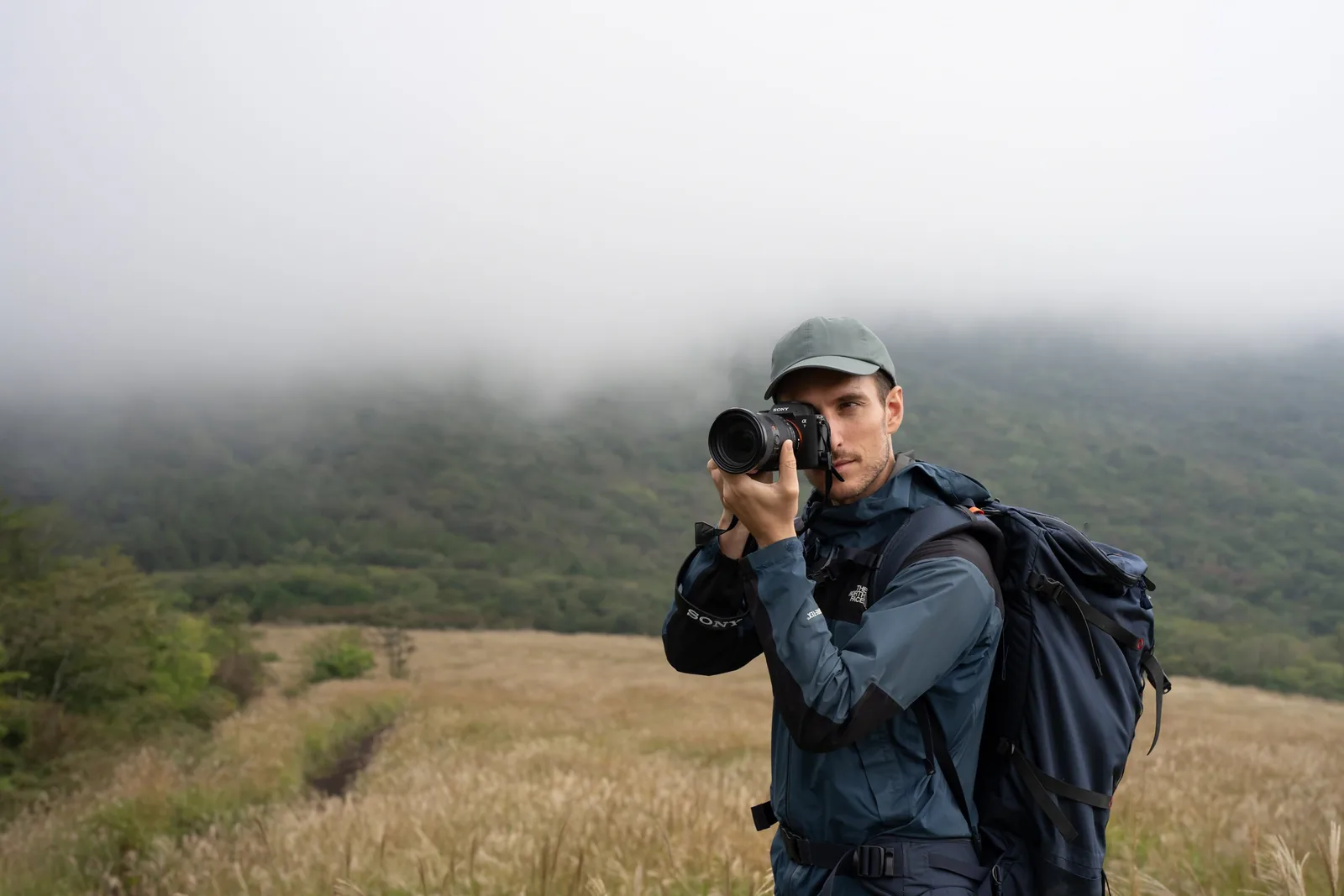
ถ้าใครเคยได้ยินคำว่า Picture Profile ด้วย Sony แยกไว้ค่อนข้างชัด Creative Look ตั้งง่าย เหมาะกับทั้งภาพนิ่งและวิดีโอ ส่วน Picture Profile ใช้กับงานวิดีโอเป็นหลัก ต้องเข้าใจเรื่อง gamma curve ซึ่งก็คือเส้นกำหนดการเก็บแสงมืดสว่าง และมักต้องเกรดสีต่อ เรื่องนี้เราเล่าไว้แล้วใน S-Cinetone ของ Sony
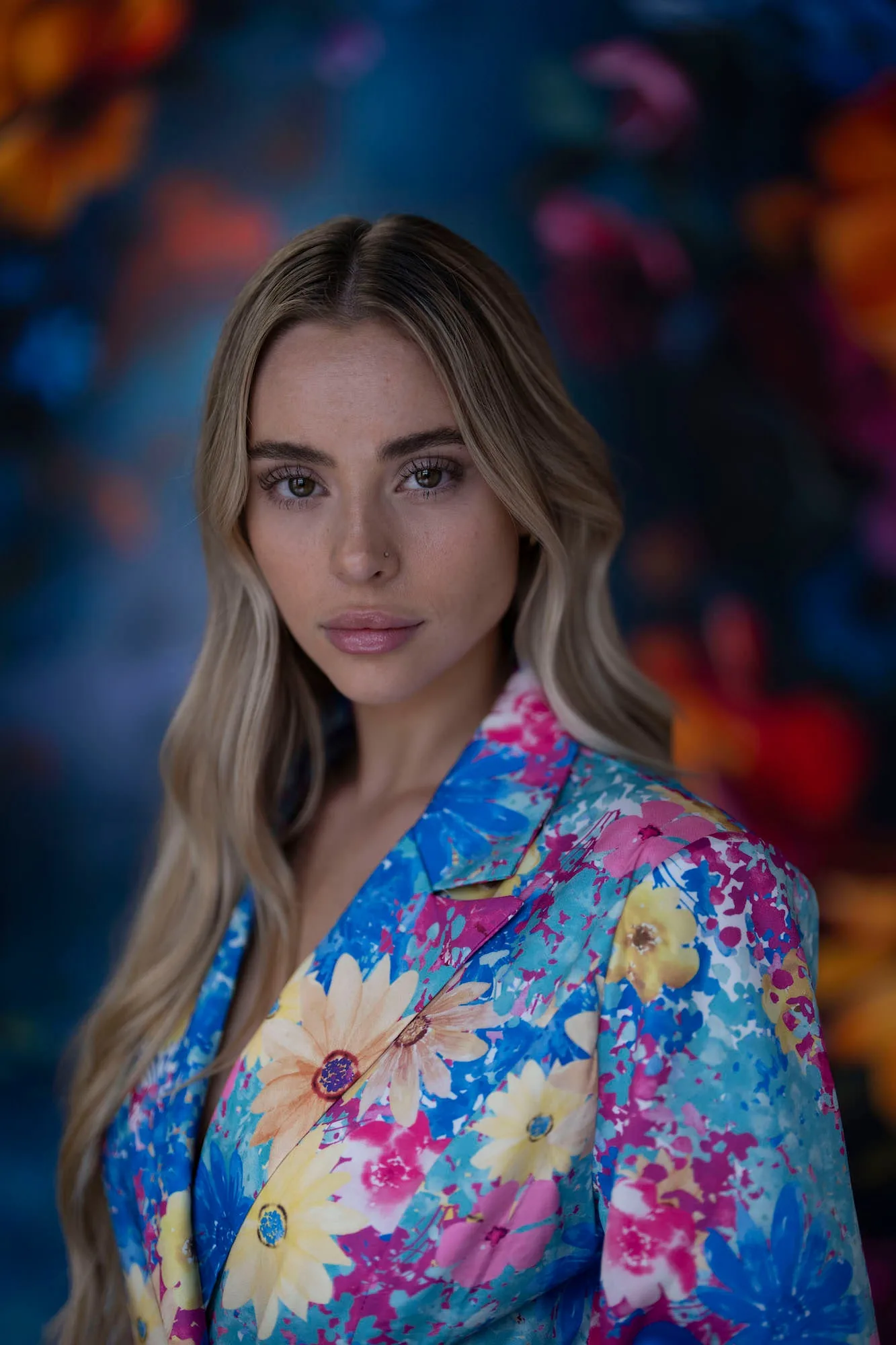
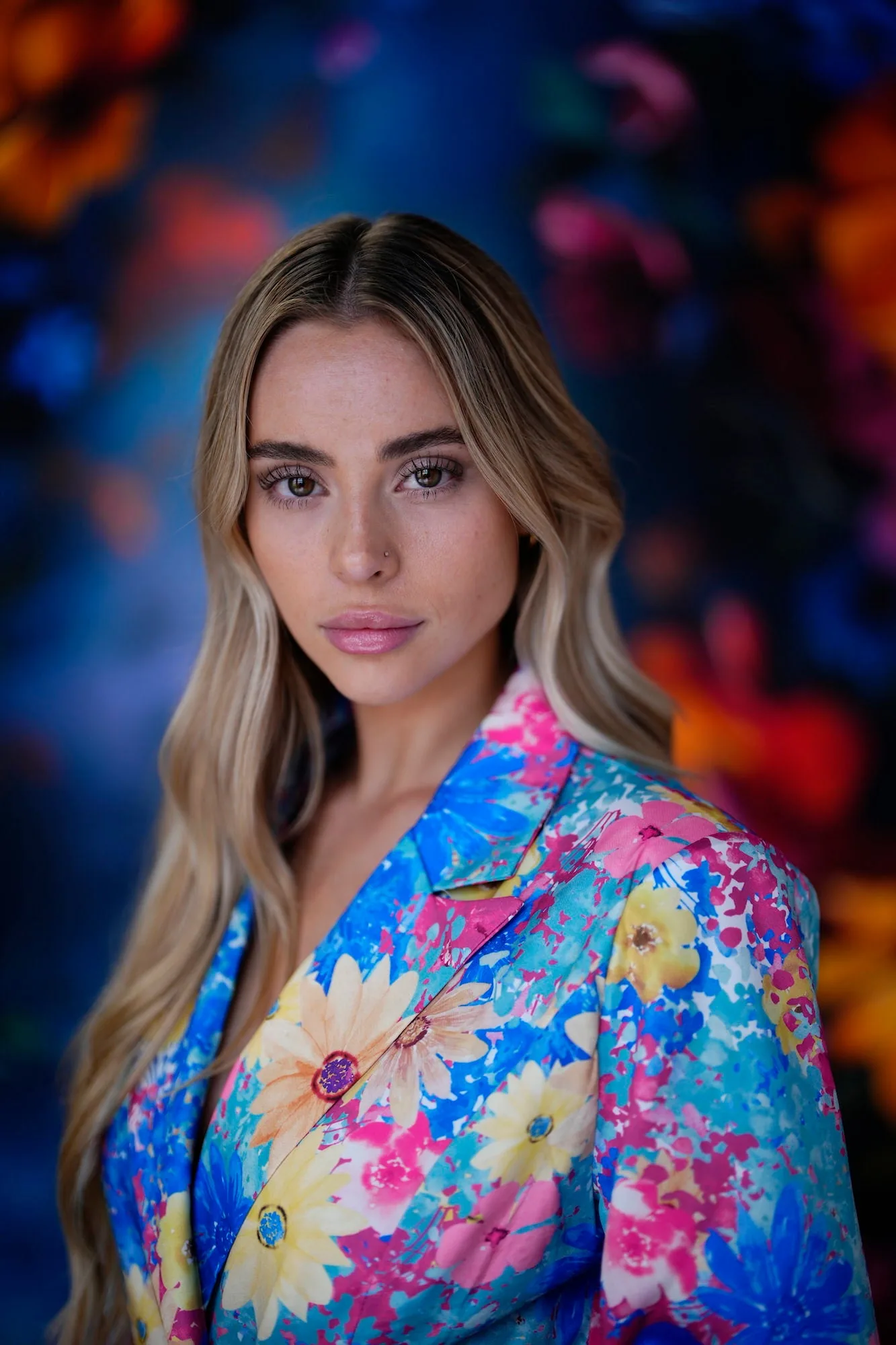
Creative Look แต่ละแบบให้โทนยังไง
กลุ่มแรกคือโทนพื้นฐาน ST เป็นแบบมาตรฐาน ใช้ได้กับหลายฉาก ถ้ายังไม่รู้จะเลือกอะไร เริ่มจากตัวนี้ได้เลย PT ทำให้ผิวดูนุ่มลง เหมาะกับภาพคน ส่วน NT ลดความอิ่มสีกับความคมลง ภาพจะดูเรียบ ๆ เหมาะกับงานที่ตั้งใจเอาไปแต่งต่อในคอม
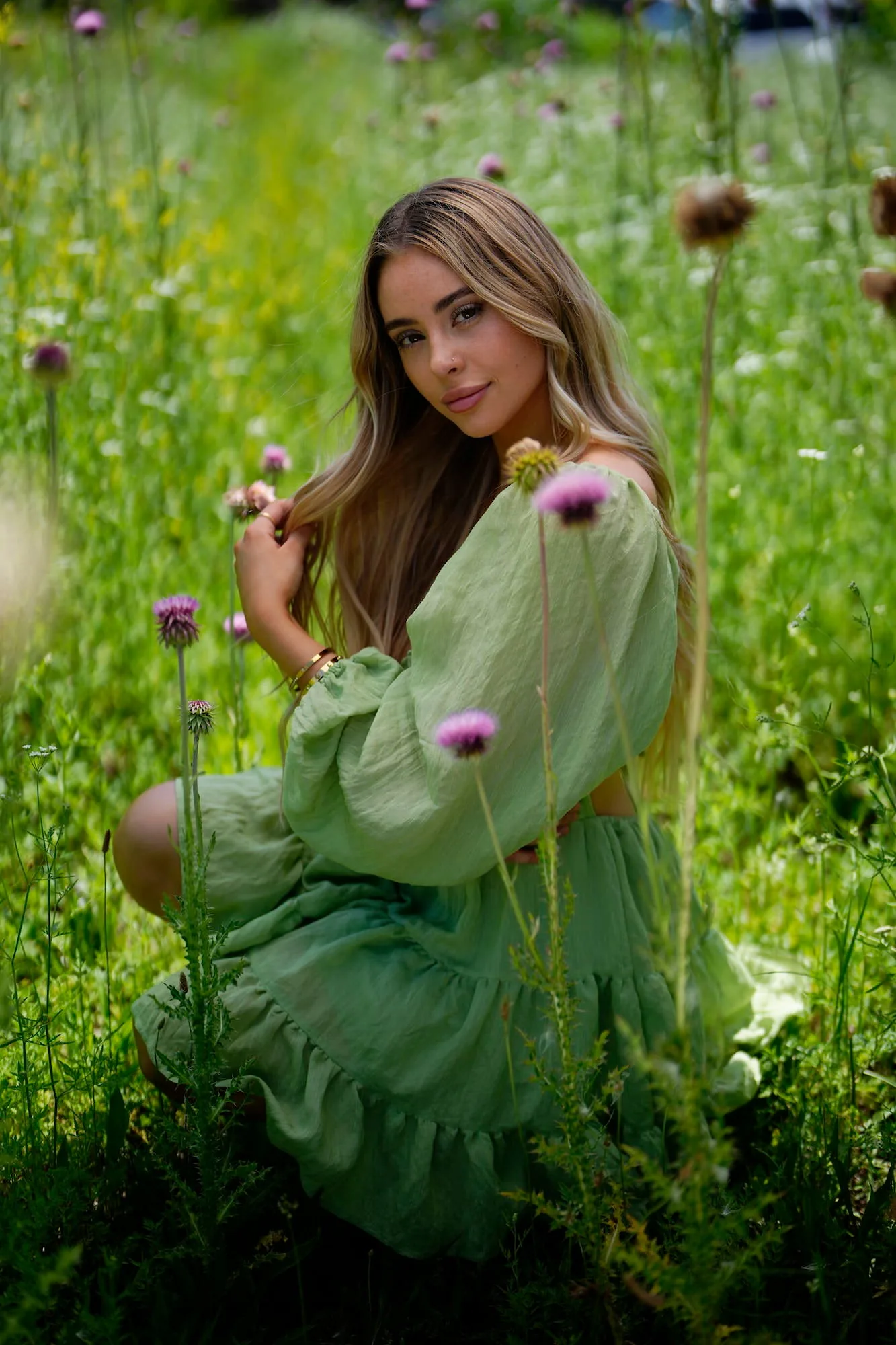
กลุ่มที่สองคือโทนสีจัด VV เพิ่มความอิ่มสีกับคอนทราสต์ Sony ยกตัวอย่างดอกไม้ ใบไม้ฤดูใบไม้ผลิ ท้องฟ้า และทะเล ส่วน VV2 ให้สีสดสว่างพร้อมความใส ถ้าฉากมีสีอยู่แล้ว สองตัวนี้จะช่วยให้ภาพเด่นขึ้นทันที
กลุ่มที่สามคือโทนอารมณ์ FL เป็นโทนที่สีนิ่ง คอนทราสต์ชัด เน้นท้องฟ้ากับสีเขียว บางรุ่นมี FL2 ที่สีนิ่งและคอนทราสต์สูง ให้อารมณ์ย้อนยุค และมี FL3 ที่ลดคอนทราสต์ลงนิดหน่อย ภาพดูเบาและสีใส ส่วน IN กดคอนทราสต์กับความอิ่มสีลงจนได้ผิวภาพแบบด้าน และ SH ให้ภาพสว่าง โปร่ง นุ่ม
กลุ่มสุดท้ายคือ BW ภาพขาวดำ กับ SE ภาพโทนซีเปีย
CREATOR SCHOOL THAILAND · SONY
Creative Look 12 แบบ เลือกจากอารมณ์ภาพ
โทนพื้นฐาน
ใช้ได้ทั่วไป หรือเก็บไว้แต่งต่อ
ST มาตรฐาน หลายฉาก
PT ผิวนุ่ม ภาพคน
NT สีเรียบ ความคมต่ำ
สีจัด
ฉากที่มีสีอยู่แล้ว
VV สีอิ่ม คอนทราสต์สูง
VV2 สีสด สว่าง ใส
อารมณ์ฟิล์มและภาพด้าน
สีนิ่ง มีบรรยากาศ
FL สีนิ่ง คอนทราสต์ชัด เด่นที่ฟ้ากับสีเขียว
FL2 สีนิ่ง คอนทราสต์สูง ย้อนยุค
FL3 สีใส ดูเบา คอนทราสต์ลดลงนิด
IN ผิวภาพด้าน สีน้อย
สว่างนุ่ม
ภาพโปร่ง สดใส
SH สว่าง โปร่ง นุ่ม
ภาพโทนเดียว
ปรับ Saturation ไม่ได้
BW ขาวดำ
SE ซีเปีย
สรุปจากคู่มือออนไลน์ของ Sony พฤศจิกายน 2026 การจัดกลุ่มเป็นของ CreatorSchoolThailand
ถ้ายังเลือกไม่ถูก ลองถ่ายฉากเดียวกันด้วย ST, VV2, FL และ IN แล้วเทียบกันดู จะเห็นความต่างง่ายกว่าอ่านคำอธิบาย
ตั้งค่า Creative Look ที่เมนูไหน
ในคู่มือของรุ่นที่เราเช็ค เมนูจะอยู่ที่เดียวกัน เข้า MENU ไปที่แท็บ Exposure/Color เลือก Color/Tone แล้วเลือก Creative Look จากนั้นใช้ด้านบนล่างของวงล้อควบคุมเลือกโทนที่ต้องการ บางรุ่นอย่าง ZV-E1 กดปุ่ม Fn แล้วเลือกจากเมนูด่วนได้เลย จะได้ดูโทนจากจอก่อนตัดสินใจ
อยากปรับละเอียดต่อ ให้กดด้านขวาของวงล้อเพื่อเข้าไปในรายการค่า ใช้ซ้ายขวาเลือกค่า แล้วใช้บนล่างเปลี่ยนตัวเลข พอปรับแล้วจะมีเครื่องหมายดาวขึ้นข้างไอคอนบนหน้าจอถ่าย เราจะได้รู้ว่าตอนนี้ไม่ได้ใช้ค่าเดิมจากโรงงาน
ถ้าปรับจนงงแล้วอยากกลับไปจุดเริ่มต้น กดปุ่มลบในหน้าปรับของโทนนั้น ค่าที่เปลี่ยนไว้ทั้งหมดจะกลับเป็นค่าเดิม
Creative Look vs Picture Profile และค่าที่ปรับได้
รุ่นส่วนใหญ่ปรับได้ 8 ค่า มาลองไล่ดูกันว่าแต่ละตัวเปลี่ยนอะไรในภาพของเรา
Contrast คือความต่างระหว่างส่วนสว่างกับส่วนมืด Highlights ปรับความสว่างของส่วนสว่าง เช่น ท้องฟ้าหรือหน้าต่าง Shadows ปรับส่วนมืด เช่น เงาใต้ต้นไม้ สามตัวนี้ตั้งได้ตั้งแต่ -9 ถึง +9
Fade ปรับระดับความซีดแบบภาพเก่า ตั้งได้ 0 ถึง 9 ส่วน Saturation คือความอิ่มสี ตั้งได้ -9 ถึง +9 แต่ถ้าเลือก BW หรือ SE จะปรับตัวนี้ไม่ได้
ส่วนรายละเอียดของภาพมีสามตัว Sharpness คือความคมของขอบวัตถุ ตั้งได้ 0 ถึง 9 Sharpness Range กำหนดว่าความคมจะไปลงกับเส้นขอบละเอียดแค่ไหน ตั้งได้ 1 ถึง 5 และ Clarity ปรับระดับความใสของภาพ ตั้งได้ 0 ถึง 9 สามตัวนี้ดูจากจอเล็กยาก คู่มือแนะนำให้ถ่ายทดสอบแล้วซูมดูภาพ หรือเปิดบนจอที่ใหญ่กว่า
มีข้อยกเว้นอยู่นิดหน่อย ในโหมดวิดีโอจะปรับ Sharpness Range ไม่ได้ และในคู่มือ ZV-1 II กับ ZV-1F ไม่มีค่านี้ เลยเหลือ 7 ค่า
CREATOR SCHOOL THAILAND · SONY
Creative Look ปรับอะไรได้บ้าง
Contrast
-9 ถึง +9
ความต่างของส่วนสว่างกับส่วนมืด
Highlights
-9 ถึง +9
ความสว่างของส่วนสว่าง
Shadows
-9 ถึง +9
ความสว่างของส่วนมืด
Fade
0 ถึง 9
ระดับความซีด
Saturation
-9 ถึง +9
ความอิ่มสี ปรับไม่ได้ใน BW และ SE
Sharpness
0 ถึง 9
ความคมของขอบ
Sharpness Range
1 ถึง 5
ความคมลงกับเส้นละเอียดแค่ไหน ปรับไม่ได้ในโหมดวิดีโอ
Clarity
0 ถึง 9
ระดับความใส
ZV-1 II และ ZV-1F ไม่มี Sharpness Range ในคู่มือ ข้อมูลจากคู่มือออนไลน์ของ Sony พฤศจิกายน 2026
ถ้าอยากเห็นว่าคนใช้จริงปรับกันประมาณไหน หน้ารวมผลงานของ Sony เอเชียเปิดค่าไว้ให้ดู เช่น ภาพโทน FL ชุดหนึ่งตั้ง Contrast +1, Fade +1, Sharpness 4, Sharpness Range 3 และ Clarity +1 ขยับกันแค่นิดเดียว ส่วนภาพ VV2 ชุดหนึ่งเร่ง Clarity ไปถึง 8 จะเห็นว่าไม่มีสูตรตายตัว ขึ้นกับภาพที่เราอยากได้ หน้านั้นยังวางการปรับสมดุลแสงขาวไว้เป็นขั้นสุดท้ายด้วย ซึ่งก็น่าลอง เพราะอุณหภูมิสีเปลี่ยนอารมณ์ภาพได้มาก
ลองปรับทีละค่าแล้วดูภาพบนจอ ถ้าขยับหลายค่าพร้อมกัน เราจะไม่รู้ว่าค่าไหนทำให้ภาพเปลี่ยน
สูตรเริ่มต้น Sony Creative Look: FL, IN, SH
คนค้นคำว่า creative look สูตร กันเยอะ แต่อยากบอกตรง ๆ ก่อนว่าสูตรด้านล่างเป็นค่าตั้งต้นที่เราเสนอจากความหมายของแต่ละค่าในคู่มือ เราไม่ได้ถ่ายทดสอบด้วยกล้อง Sony เอง ใช้เป็นจุดเริ่มแล้วขยับต่อจากภาพของเรา ค่าไหนไม่ได้เขียนไว้ให้คงไว้ที่เดิมของโทนนั้น
สูตร FL สำหรับแดดจัดกลางวัน เริ่มที่ Contrast +1, Fade +1, Saturation -1 ได้ภาพนิ่งลงแต่ยังมีน้ำหนัก ถ้าท้องฟ้าสว่างจัด ลอง Highlights -2 เพิ่ม
สูตร IN สำหรับคาเฟ่หรือในร่ม เริ่มที่ Shadows +2, Fade +1, Saturation -1 ได้ภาพด้านนุ่ม ๆ เงาไม่ทึบ ถ้าภาพซีดเกินไปให้ลด Fade กลับมาที่ 0 ก่อน
สูตร SH สำหรับแดดเย็นหรือภาพคนกลางแจ้ง เริ่มที่ Contrast -1, Shadows +1, Saturation +1 ได้ภาพโปร่งสว่าง ดูสีผิวบนจอใหญ่ก่อนใช้จริง เพราะแสงแต่ละวันไม่เท่ากัน
ถ้าคุ้นกับฝั่ง FUJIFILM แนวคิดนี้คล้าย Film Simulation คือเลือกโทนจากในกล้อง แต่ค่าที่ปรับได้ไม่เหมือนกัน ใครอยากเรียนการคุมโทนภาพต่อ คอร์ส Lightroom Visual Style เปิดให้ลงชื่อรอไว้ก่อน และบทเรียนอื่นอยู่ที่ หน้ารวมสอนถ่ายภาพ
เก็บ Custom Look ไว้ใช้ซ้ำ หรือโหลดจากแอปก็ได้
ถ้าปรับจนได้โทนที่ใช่แล้ว ไม่ต้องจำตัวเลขเอง ในรายการจะมีช่อง Custom Look ที่มีหมายเลข 6 ช่อง เลือกช่องหนึ่ง แล้วตั้งโทนกับค่าที่ต้องการเก็บไว้ได้เลย ใช้โทนเดียวกันสองเวอร์ชันก็ได้ เช่น FL แบบแดดจ้าช่องหนึ่ง กับ FL แบบในร่มอีกช่องหนึ่ง ส่วน ZV-1 II กับ ZV-1F คู่มือไม่ได้ระบุ Custom Look ไว้
ใครไม่อยากเริ่มจากศูนย์ เมื่อ 29 กันยายน 2026 Sony เล่าถึง Creators’ App เวอร์ชัน 3.5 ที่เพิ่มส่วน Creative Look by creators ให้เลือกโทนที่ครีเอเตอร์ทั่วโลกปรับไว้ แล้วส่งเข้ากล้องที่รองรับได้เลย ตัวอย่างในบทความนั้นคือ Portrait Pop ของ Niah Aldrich ช่างภาพพอร์ตเทรต ซึ่งเน้นคอนทราสต์และสีสด โดยยังรักษาสีผิวให้ดูจริง
ฟีเจอร์นี้ต้องเชื่อมกล้องกับมือถือและตั้งค่าเริ่มต้นก่อน บางรุ่นต้องใช้ซอฟต์แวร์กล้องเวอร์ชันล่าสุดด้วย รายชื่อรุ่นที่รองรับให้เช็คในแอป ใครยังไม่เคยใช้แอปนี้ ลองอ่าน Creators’ App ของ Sony ใช้ทำอะไรได้บ้าง ประกอบได้
Sony รุ่นไหนมี Creative Look กี่แบบ?
เราไล่เช็คหน้าคู่มือออนไลน์ของ Sony ได้ทั้งหมด 21 รุ่น จำนวนโทนแบ่งเป็นสองกลุ่ม
กลุ่มที่มี 12 แบบ คือมี FL2 กับ FL3 เพิ่มมา ได้แก่ α1 II, α9 III, α7 V, α7R VI, FX2, RX1R III และ RX10 V โดย α1 II กับ α9 III ต้องใช้เฟิร์มแวร์ Ver.4.00 ขึ้นไป ซึ่ง Sony ปล่อยให้ทั้งสองรุ่นเมื่อ 30 ตุลาคม 2025
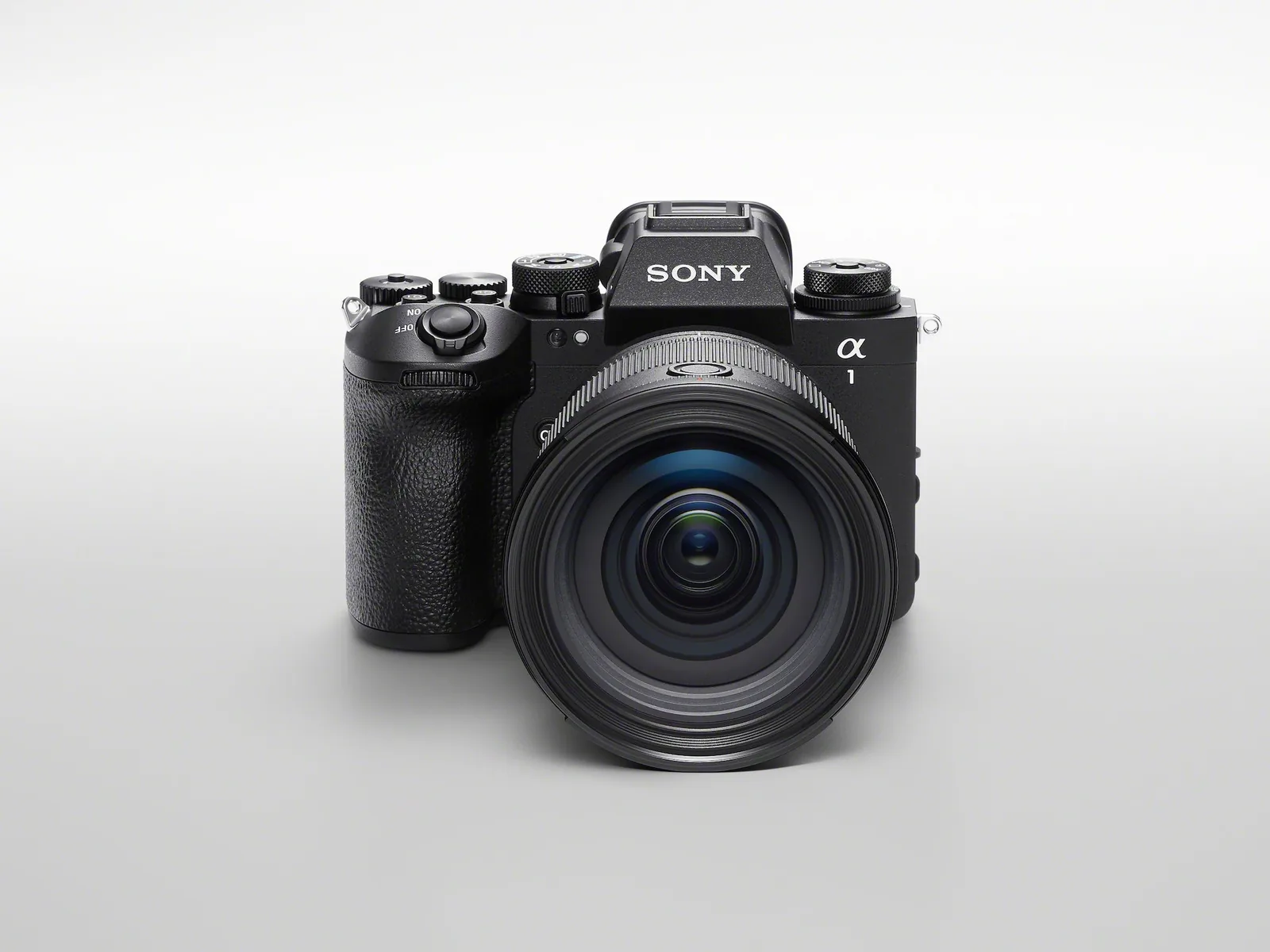
กลุ่มที่มี 10 แบบ ได้แก่ α1, α7 IV, α7R V, α7S III, α7C II, α7CR, α6700, ZV-E1, ZV-E10 II, ZV-1 II, ZV-1F, FX3, FX30 และ ILX-LR1
ตัวเลขนี้คือสิ่งที่คู่มือเขียนไว้ตอนนี้ ถ้าเมนูในกล้องของเราไม่ตรง ลองเช็คเวอร์ชันเฟิร์มแวร์ก่อน รุ่นที่ไม่อยู่ในรายการก็ไม่ได้แปลว่าไม่มีแน่นอน ให้เปิดคู่มือของรุ่นนั้นดูอีกที
ความเข้าใจผิดเรื่อง Creative Look ที่พบบ่อย
เรื่องแรก คิดว่าเมนูเสีย เพราะเลือกไม่ได้ ส่วนใหญ่เกิดจากเปิด Picture Profile ค้างไว้ คู่มือบอกว่าถ้า Picture Profile ไม่ได้ปิด ค่านี้จะล็อกเป็นขีด บางรุ่นก็ล็อกแบบเดียวกันเมื่อเปิด Log Shooting หรืออยู่ในโหมด Intelligent Auto ลองปิดสิ่งเหล่านี้ก่อน
เรื่องที่สอง คิดว่าโทนเดียวใช้ได้ทุกงาน ภาพคนกับภาพวิวต้องการไม่เหมือนกัน โทนที่สวยกับใบไม้อาจทำให้สีผิวเพี้ยนไปจากที่ต้องการ ลองเก็บหลายแบบไว้ในช่อง Custom Look แล้วสลับตามงาน
เรื่องที่สาม คิดว่าเลือก NT แล้วจะแก้สีอะไรก็ได้เหมือนถ่าย Log NT แค่ลดความอิ่มสีกับความคมลง ทำให้แต่งต่อง่ายขึ้น แต่ก็เป็นคนละเรื่องกับ S-Log ที่ตั้งผ่าน Picture Profile หรือ Log Shooting ตามรุ่น
เรื่องสุดท้าย คิดว่า RAW จะออกมาเหมือนที่เห็นบนจอหลังกล้อง หน้า Creative Look ในคู่มือไม่ได้พูดถึงไฟล์ RAW ไว้ และแต่ละโปรแกรมอาจเปิด RAW ด้วยโทนของตัวเอง ถ้าเราอยากได้โทนจากกล้องจริง ๆ ลองถ่าย RAW คู่ JPEG แล้วเปิดเทียบกันในโปรแกรมที่ใช้อยู่ดู เรื่องเลือกไฟล์อ่านต่อได้ใน ไฟล์ RAW หรือ JPEG ถ่ายแบบไหนดี
วันนี้มาลองตั้ง Creative Look กันดู
เริ่มจากเช็คก่อนว่า Picture Profile ปิดอยู่ แล้วเข้าเมนู Creative Look หาฉากง่าย ๆ ใกล้ตัว เช่น แก้วกาแฟริมหน้าต่าง หรือต้นไม้หน้าบ้าน ตั้งกล้องไว้ที่เดิม แล้วถ่ายฉากเดียวกันด้วย ST, VV2, FL, IN และ SH อย่างละภาพ
เปิดเทียบบนมือถือแล้วเลือกแบบที่ชอบที่สุดมาหนึ่งแบบ จากนั้นลองขยับทีละค่า เริ่มจาก Contrast กับ Saturation ก่อน พอได้แล้วเก็บลง Custom Look ช่องแรก แล้วถ่ายวิดีโอสั้น ๆ อีกหนึ่งคลิป จะได้ดูว่าโทนนี้เข้ากับงานวิดีโอของเราด้วยหรือเปล่า
ถ้าลองแล้วเลือกโทนไม่ได้ ลองเช็คว่า Picture Profile กับ Log Shooting ปิดอยู่จริงไหม และกล้องไม่ได้อยู่ในโหมด Intelligent Auto ถ้ายังไม่เจอ FL2 หรือ FL3 ลองเช็คว่ารุ่นของเรามีสองแบบนี้ไหม และอัปเดตเฟิร์มแวร์แล้วหรือยัง
สิ่งที่อยากให้จำกลับไป
Creative Look คือโทนภาพสำเร็จรูปในกล้องที่ใช้ได้ทั้งภาพนิ่งและวิดีโอ เลือกจาก 10 หรือ 12 แบบตามรุ่น ปรับละเอียดได้ถึง 8 ค่า และเก็บไว้ใน Custom Look ได้ 6 ช่องในรุ่นที่รองรับ ลองเริ่มจากการถ่ายฉากเดียวกันหลายโทนก่อน แล้วค่อยปรับทีละค่าจนได้โทนของเราเอง
อ่านต่อ
ถ้าสนใจเรื่องโทนสีในกล้อง แวะอ่าน ทำไมโทนสีในกล้องฟูจิ ถึงกลายเป็นเหตุผลให้คนซื้อกล้อง กับ Picture Control ของ Nikon ได้ และรายละเอียดเต็มเปิดได้ที่ คู่มือ Creative Look ของ Sony สำหรับ α7R VI
อ่านต่อ: กล้อง Sony APS-C สองตัวที่ใช้ Creative Look ได้ทั้งคู่ เทียบกันใน Sony A6700 vs ZV-E10 II
